
Làm thế nào để cài đặt bài viết liên quan vào trong bài viết - Xin chào các blogger, tất nhiên, bạn bè của tôi đã biết chức năng của một bài viết với widget bài viết liên quan (related posts) trên blog cùng một số điều liên quan đến nhãn dưới bài viết hoặc theo hình thức liên kết và hình thu nhỏ hoặc chỉ liên kết.
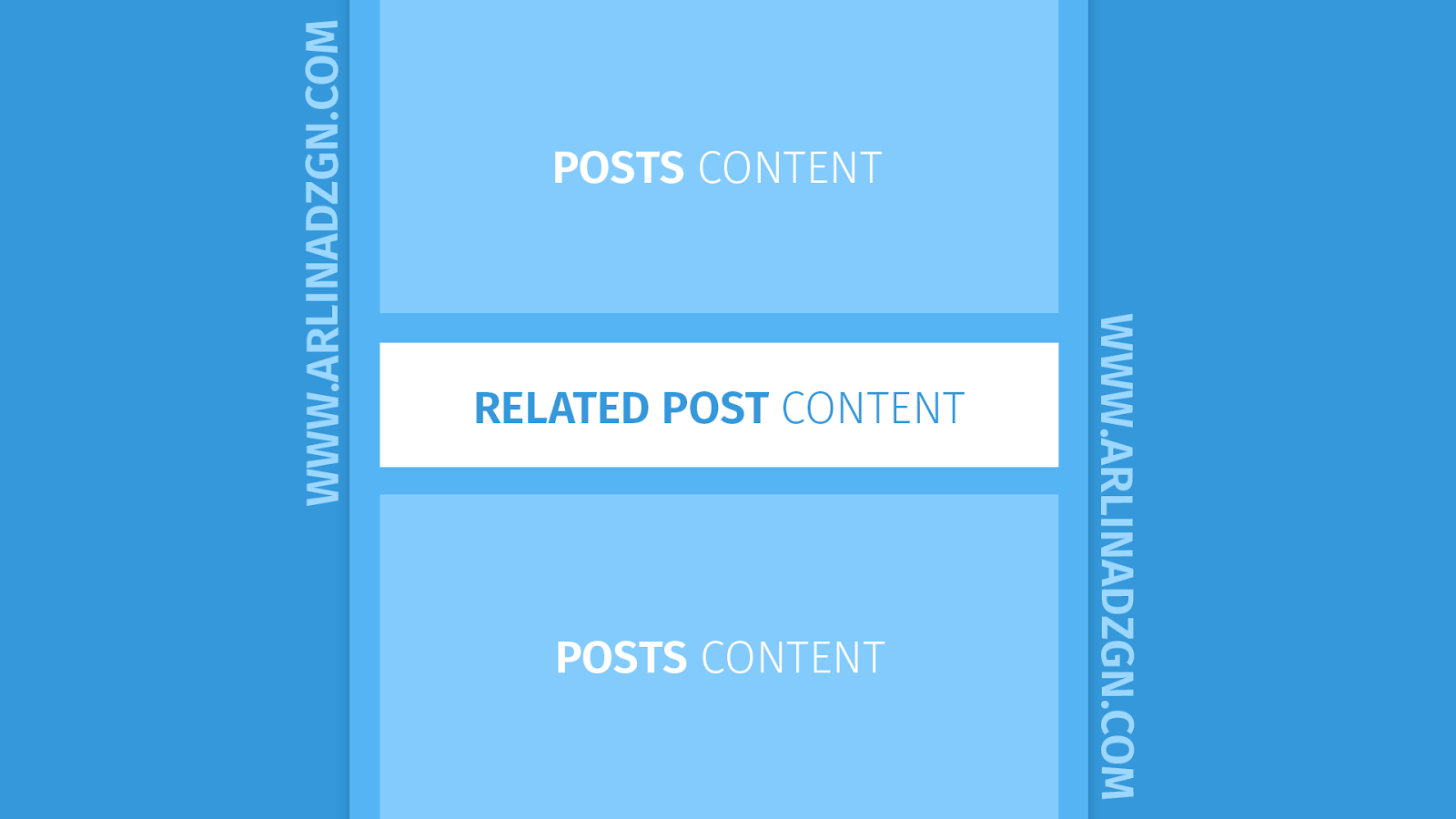
Có một chút khác so với trước, ở đây tôi sẽ hướng dẫn Làm thế nào để cài đặt các bài viết liên quan vào trong bài viết . Như tôi đã đề cập ở trong bài viết Làm thế nào để cài đặt Adsense Ads ở giữa bài viết, bạn cũng có thể thêm các đoạn mã hoặc các widget khác vào trong đoạn code content, bài hướng dẫn này vẫn sử dụng mã. Hướng dẫn này tôi nhận được từ blog http://www.bungfrangki.com/2015/12/membuat-related-pos-dalam-postingan.html và tôi đã sửa lại để phù hợp với cách của tôi.
Lợi ích có được từ việc chèn các bài viết liên quan trong nội dung bài đăng là tăng số lượng khách truy cập và nâng cao chất lượng của Liên kết nội bộ trong blog của bạn.
Đối với những người muốn cài đặt nó trên blog, vui lòng làm theo các bước Làm thế nào để cài đặt các bài báo liên quan trong bài đăng hoặc chính xác hơn là ở giữa nội dung của bài viết sau đây
Làm thế nào để cài đặt các bài báo liên quan trong bài viết
1. Vào Blogger> Template> Nhấp vào nút Edit HTML> Thêm đoạn code dưới đây trước thẻ </head>
<b:if cond='data:blog.pageType == "item"'>
<script type='text/javascript'>
//<![CDATA[
var relatedSimply = new Array(); var relatedSimplyNum = 0; var relatedUrls = new Array(); function related_results_labels(json) { for (var i = 0; i < json.feed.entry.length; i++) { var entry = json.feed.entry[i]; relatedSimply[relatedSimplyNum] = entry.title.$t; for (var k = 0; k < entry.link.length; k++) { if (entry.link[k].rel == 'alternate') {relatedUrls[relatedSimplyNum] = entry.link[k].href; relatedSimplyNum++; break;}}}} function removeRelatedDuplicates() { var tmp = new Array(0); var tmp2 = new Array(0); for(var i = 0; i < relatedUrls.length; i++) { if(!contains(tmp, relatedUrls[i])) { tmp.length += 1; tmp[tmp.length - 1] = relatedUrls[i]; tmp2.length += 1; tmp2[tmp2.length - 1] = relatedSimply[i];}} relatedSimply = tmp2; relatedUrls = tmp;} function contains(a, e) { for(var j = 0; j < a.length; j++) if (a[j]==e) return true; return false;} function printRelatedLabels() { var r = Math.floor((relatedSimply.length - 1) * Math.random()); var i = 0; document.write('<ul>'); while (i < relatedSimply.length && i < 20) { document.write('<li><a href="' + relatedUrls[r] + '">' + relatedSimply[r] + '</a></li>'); if (r < relatedSimply.length - 1) { r++; } else { r = 0;} i++;} document.write('</ul>');}
//]]>
</script>
</b:if>2. Thêm CSS dưới đây trước khi mã ]]></b:skin>hoặc</style>
/* Related Post Style 1 */
.related-simplify{position:relative;padding:0;margin:15px auto;width:100%;}
.related-simplify h4{background:#3498db;padding:8px 12px;margin:0;font-size:15px;font-weight:400;color:#fff;border:1px solid #2e88c5}
.related-simplify ul{margin:0;padding:0}
.related-simplify ul li{background:#f6f6f6;position:relative;list-style:none;padding:9px;margin:auto;line-height:1.4em;border:1px solid rgba(0,0,0,0.1);border-bottom:0;transition:all .3s}
.related-simplify ul li:nth-child(odd){background:#fefefe}
.related-simplify ul li:last-child{border-bottom:1px solid rgba(0,0,0,0.1)}
.related-simplify ul li:before{content:'\f138';font-family:fontawesome;position:absolute;margin:0 9px 0 4px;color:#2ecc71;overflow:hidden;transition:all .3s}
.related-simplify ul li:hover:before{content:'\f138';font-family:fontawesome;-webkit-animation:bounceright .3s alternate ease infinite;animation:bounceright .3s alternate ease infinite}
.related-simplify a{color:#0383d9;font-size:13px;margin:0 0 0 30px;}
.related-simplify a:hover{color:#0383d9;text-decoration:underline}
.related-simplify ul li:nth-child(n+4) {display:none;}
@-webkit-keyframes bounceright{from{-webkit-transform:translateX(0)}to{-webkit-transform:translateX(3px)}}
@keyframes bounceright{from{transform:translateX(0)}to{transform:translateX(3px)}}
Ví dụ về tiện ích con
/* Related Post Style 2 */
.related-simplify{position:relative;padding:20px 12px 12px 12px;margin:32px auto 24px auto;width:93%;border:4px double rgba(0,0,0,0.2)}
.related-simplify h4{background:#fff;padding:8px 10px;position:absolute;margin:0;font-size:17px;font-weight:700;color:#000;top:-21px;left:2.5%}
.related-simplify ul{margin:0;padding:0}
.related-simplify ul li{position:relative;list-style:none;padding:9px 0;margin:auto;line-height:1.4em;transition:all .3s}
.related-simplify ul li:before{content:'\f0c8';font-family:fontawesome;position:absolute;margin:0 5px 0 2px;color:rgba(0,0,0,0.5);overflow:hidden;font-size:60%;left:10px;transition:all .3s}
.related-simplify ul li:hover:before{content:'\f0c8';font-family:fontawesome;color:#0383d9;}
.related-simplify a{color:#000;font-size:14px;margin:0 0 0 30px;}
.related-simplify a:hover{color:#0383d9;}
.related-simplify ul li:nth-child(n+4) {display:none;}
@media only screen and (max-width:768px){
.related-simplify{padding:15px 0 10px 0;width:100%;border:2px solid #e74c3c;border-left:0;border-right:0}
.related-simplify h4{color:#e74c3c;padding:8px;font-size:15px;top:-18px;left:3.5%}
.related-simplify a{font-size:14px;margin:0}.related-simplify a:hover{color:#e74c3c}
.related-simplify ul li{padding:5px 0}
.related-simplify ul li:before,.related-simplify ul li:hover:before{display:none}}
Ví dụ về tiện ích con
/* Related Post Style 3 */
.related-simplify{display:inline-block;background:#34495e;color:#fff;position:relative;padding:0;margin:20px auto;width:100%;border:6px double #fff;}
.related-simplify ul{background:rgba(38,62,87,0.8);margin:0;padding:20px}
.related-simplify ul li{position:relative;list-style:none;padding:9px 0;margin:auto;line-height:1.4em;transition:all .3s}
.related-simplify ul li:before{content:'\f0c8';font-family:fontawesome;position:absolute;margin:0 5px 0 2px;color:rgba(255,255,255,0.7);overflow:hidden;font-size:60%;left:10px;transition:all .3s}
.related-simplify ul li:hover:before{content:'\f0c8';font-family:fontawesome;color:#f1c40f;}
.related-simplify a{color:#fff;font-size:17px;margin:0 0 0 30px;}
.related-simplify a:hover{color:#fff;text-decoration:underline}
.related-simplify ul li:nth-child(n+4) {display:none;}
@media only screen and (max-width:768px){
.related-simplify{padding:15px 0 10px 0;width:100%;border:2px solid #e74c3c;border-left:0;border-right:0}
.related-simplify h4{color:#e74c3c;padding:8px;font-size:15px;top:-18px;left:3.5%}
.related-simplify a{font-size:14px;margin:0}.related-simplify a:hover{color:#e74c3c}
.related-simplify ul li{padding:5px 0}
.related-simplify ul li:before,.related-simplify ul li:hover:before{display:none}}
Đảm bảo blog đã được cài đặt font Awesome để biểu tượng có thể xuất hiện
3. Tiếp theo, tìm và thay thế mã <data:post.body/> bằng đoạn mã dưới đây
Bên trong Template code, bạn sẽ tìm thấy một số mã <data: post.body /> tùy thuộc vào Template được sử dụng, hãy thử từng cái một cho đến khi bài viết liên quan xuất hiện bên trong trang bài viết
<div expr:id='"post1" + data:post.id'/>
<div class='related-simplify'>
<b:if cond='data:post.labels'>
<b:loop values='data:post.labels' var='label'>
<b:if cond='data:blog.pageType == "item"'>
<script expr:src='"/feeds/posts/default/-/" + data:label.name + "?alt=json-in-script&callback=related_results_labels&max-results=3"' type='text/javascript'/>
</b:if>
</b:loop>
</b:if>
<h4>Baca Juga</h4>
<script type='text/javascript'>
removeRelatedDuplicates();
printRelatedLabels();
</script>
</div>
<div expr:id='"post2" + data:post.id'><p><data:post.body/></p></div>
<script type='text/javascript'>
var obj0=document.getElementById("post1<data:post.id/>");
var obj1=document.getElementById("post2<data:post.id/>");
var s=obj1.innerHTML;
var t=s.substr(0,s.length/2);
var r=t.lastIndexOf("<br>");
if(r>0) {obj0.innerHTML=s.substr(0,r);obj1.innerHTML=s.substr(r+4);}
</script>Lưu mẫu và xem thành quả.
Vì vậy, bằng cách cài đặt mã này bạn không còn cần phải cài liên kết bằng tay trong bài viết trên blog. Hướng dẫn Làm thế nào để cài đặt các bài báo liên quan trong bài viết uTECH cung cấp. Cảm ơn bạn đã ghé thăm và hy vọng bài viết này hữu ích. Cảm ơn bạn đã ghé thăm Phan Anh! Hy vọng bài viết này hữu ích.
test 4 - By Phan Anh


Show IconHide Icon